Domain outletshop.ch kaufen?
Wir ziehen mit dem Projekt
outletshop.ch um.
Sind Sie am Kauf der Domain
outletshop.ch interessiert?
domain@kv-gmbh.de · 0541-91531010
Domain outletshop.ch kaufen?
Was bedeutet Standarddrucker?
Was bedeutet Standarddrucker? Ein Standarddrucker ist der Drucker, der standardmäßig für den Druck von Dokumenten und Dateien auf einem Computer oder Netzwerk ausgewählt ist. Dies bedeutet, dass alle Druckaufträge automatisch an diesen Drucker gesendet werden, es sei denn, der Benutzer wählt explizit einen anderen Drucker aus. Der Standarddrucker kann je nach den Einstellungen des Benutzers oder des IT-Administrators festgelegt werden und kann ein lokaler Drucker oder ein Netzwerkdrucker sein. Die Auswahl eines Standarddruckers erleichtert die Verwendung und den Zugriff auf Druckfunktionen und -dienste und kann die Effizienz bei der Verwendung von Druckern verbessern. **
Was heißt Windows verwaltet Standarddrucker?
Windows verwaltet den Standarddrucker, indem es festlegt, welcher Drucker standardmäßig für alle Druckaufträge verwendet wird. Dies bedeutet, dass alle Druckaufträge automatisch an den Standarddrucker gesendet werden, es sei denn, der Benutzer wählt explizit einen anderen Drucker aus. Der Standarddrucker kann je nach den Einstellungen des Benutzers oder des Netzwerkadministrators variieren. Durch die Verwaltung des Standarddruckers erleichtert Windows den Druckprozess und sorgt dafür, dass Dokumente ohne zusätzliche Konfiguration gedruckt werden können. Benutzer können den Standarddrucker über die Systemeinstellungen von Windows ändern. **


Ähnliche Suchbegriffe für Standarddrucker
Top-Angebote
Produkte zum Begriff Standarddrucker:
-
Eva-Maria Heller - Das große SINGER Nähbuch - Mode- & Wohn-Accessoires - Preis vom 17.10.2026 19:25:27 hBinding : Gebundene Ausgabe, Edition : 1., Aufl., Label : Naumann Und Goebel, Publisher : Naumann Und Goebel, medium : Gebundene Ausgabe, numberOfPages : 64, publicationDate : 2012-03-30, authors : Eva-Maria Heller, languages : german, ISBN : 36251344894,65 CHF*Versand: 4,99 CHFSichere Weiterleitung zum Anbieter
-
Corinna Kastl-Breitner - Nunofilzen: Mode & Accessoires aus Wolle und Seide - Preis vom 17.10.2026 19:25:27 hBrand : VBS-Hobby, Binding : Gebundene Ausgabe, Edition : 1., Aufl., Label : Oz Creativ, Publisher : Oz Creativ, Feature : Hardcoverbuch, mit Grundkurs, 64 Seiten, Format ca. 20, 0 x 27, 0 cm, Autoren Corinna Kastl-Breitner und Monika Amita Lubkowitz, ISBN : 978-3-86673-179-0, OZ Verlag, medium : Gebundene Ausgabe, numberOfPages : 64, publicationDate : 2009-01-01, authors : Corinna Kastl-Breitner, Monika Amita Lubkowitz, languages : german, ISBN : 38667317955,29 CHF*Versand: 4,99 CHFSichere Weiterleitung zum Anbieter
-
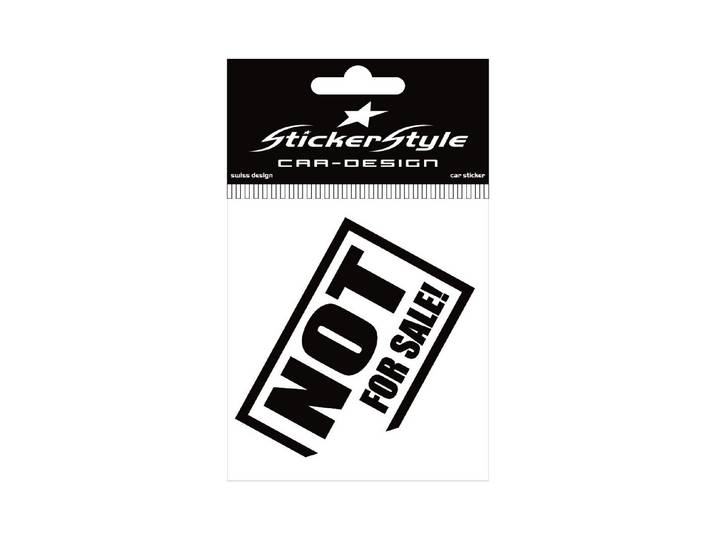
StickerStyle Sticker not for sale<p>Die <strong>StickerStyle Aufkleber</strong> bieten dir die Möglichkeit, deinem Fahrzeug eine persönliche Note zu verleihen. Diese hochwertigen Aufkleber sind nicht nur einfach anzubringen, sondern auch äußerst langlebig. Sie sind hitze- und waschstraßenbeständig, sodass sie selbst extremen Wetterbedingungen standhalten. Egal, ob du in eisiger Kälte oder sommerlicher Hitze unterwegs bist, die Sticker bleiben an ihrem Platz und überzeugen durch ihre Robustheit.</p><p>Die Anwendung ist denkbar unkompliziert: Die Aufkleber haften auf jedem sauberen, silikonfreien Untergrund und lassen sich mühelos anbringen. So kannst du im Handumdrehen das Erscheinungsbild deines Fahrzeugs verändern und ihm das gewisse Etwas verleihen. Die Vielfalt der Designs ermöglicht es dir, deinen individuellen Stil auszudrücken und deinem Auto eine persönliche Note zu geben.</p><p>Mit den <strong>StickerStyle Aufklebern</strong> entscheidest du dich für ein Produkt, das nicht nur ästhetisch ansprechend ist, sondern auch durch seine Funktionalität überzeugt. Verleihe deinem Fahrzeug einen frischen Look und genieße die mühelose Freiheit, die diese Aufkleber bieten. Sie sind die perfekte Wahl für alle, die Wert auf Qualität und Design legen.</p>9,95 €*Versand: 0,00 €Sichere Weiterleitung zum Anbieter
-
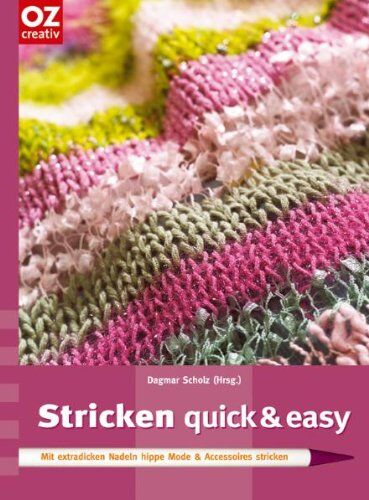
Dagmar Scholz - Stricken quick & easy. Mit extradicken Nadeln hippe Mode & Accessoires stricken - Preis vom 17.10.2026 19:25:27 hBinding : Gebundene Ausgabe, Edition : 1., Aufl., Label : OZ creativ, Publisher : OZ creativ, Format : Restexemplar, medium : Gebundene Ausgabe, numberOfPages : 48, publicationDate : 2007-08-01, authors : Dagmar Scholz, Anke Sturm, languages : german, ISBN : 38985885485,20 CHF*Versand: 4,99 CHFSichere Weiterleitung zum Anbieter


-
Wie Standarddrucker festlegen Windows 10?
Um einen Standarddrucker in Windows 10 festzulegen, gehe zu den Einstellungen und wähle "Geräte" aus. Klicke auf "Drucker und Scanner" und wähle den gewünschten Drucker aus der Liste aus. Klicke auf "Als Standard festlegen", um ihn als Standarddrucker einzurichten. Alternativ kannst du auch über die Systemsteuerung unter "Geräte und Drucker" den Standarddrucker festlegen. Stelle sicher, dass der gewünschte Drucker angeschlossen und eingeschaltet ist, damit er als Standarddrucker funktioniert. **
-
Wie kann ich einen Standarddrucker festlegen?
Um einen Standarddrucker festzulegen, musst du zuerst auf das Startmenü klicken und dann auf "Einstellungen" gehen. Dort wählst du "Geräte" aus und anschließend "Drucker und Scanner". Unter "Drucker und Scanner" siehst du eine Liste aller verfügbaren Drucker, aus der du deinen Standarddrucker auswählen kannst. Klicke einfach auf den gewünschten Drucker und dann auf "Als Standard festlegen". Dadurch wird dieser Drucker automatisch für alle Druckaufträge ausgewählt, es sei denn du wählst explizit einen anderen Drucker aus. **
-
Wie kann ich meinen Drucker als Standarddrucker festlegen?
Um deinen Drucker als Standarddrucker festzulegen, musst du zuerst auf das Startmenü klicken und dann auf "Einstellungen" gehen. Dort wählst du den Punkt "Geräte" aus und klickst auf "Drucker und Scanner". Unter der Liste der verfügbaren Drucker wählst du deinen gewünschten Standarddrucker aus und klickst auf "Als Standard festlegen". Bestätige deine Auswahl und dein Drucker sollte nun als Standarddrucker festgelegt sein. **
-
Wie kann ich einen Drucker als Standarddrucker einstellen?
Um einen Drucker als Standarddrucker einzustellen, musst du zuerst auf das Startmenü klicken und dann auf "Einstellungen" gehen. Dort wählst du den Punkt "Geräte" aus und gehst zu "Drucker und Scanner". Hier kannst du den gewünschten Drucker auswählen und ihn als Standarddrucker festlegen. Alternativ kannst du auch über die Systemsteuerung unter "Geräte und Drucker" den Standarddrucker ändern. Stelle sicher, dass der gewünschte Drucker angeschlossen und eingeschaltet ist, damit er als Standarddrucker ausgewählt werden kann. **


Wie kann man einen Drucker als Standarddrucker festlegen?
Um einen Drucker als Standarddrucker festzulegen, müssen Sie zuerst auf das Startmenü klicken und dann auf "Einstellungen" gehen. Wählen Sie dort "Geräte" und dann "Drucker und Scanner" aus. Unter der Liste der verfügbaren Drucker können Sie den gewünschten Drucker auswählen und dann auf "Als Standard festlegen" klicken. Bestätigen Sie die Auswahl und der ausgewählte Drucker wird nun als Standarddrucker für Ihr System festgelegt. **
Wie kann ich einen Drucker als Standarddrucker festlegen?
Um einen Drucker als Standarddrucker festzulegen, musst du zuerst die Einstellungen deines Betriebssystems öffnen. Dort findest du die Option "Geräte" oder "Drucker und Scanner". Klicke auf den gewünschten Drucker und wähle die Option "Als Standard festlegen". Bestätige die Auswahl und dein Drucker sollte nun als Standarddrucker eingestellt sein. Falls du weitere Hilfe benötigst, kannst du auch die Bedienungsanleitung deines Druckers oder die Support-Website des Herstellers konsultieren. **
Top-Angebote
Produkte zum Begriff Standarddrucker:
-
Cake Sale - Cake Sale - Preis vom 17.10.2026 19:25:27 hBinding : Audio CD, Label : Yep Roc, Publisher : Yep Roc, NumberOfDiscs : 1, NumberOfItems : 1, PackageQuantity : 1, Format : Import, medium : Audio CD, releaseDate : 2007-10-16, artists : Cake Sale6,94 CHF*Versand: 4,99 CHFSichere Weiterleitung zum Anbieter
-
Jeanette Knake - Crazy wool. Mode und Accessoires - Preis vom 17.10.2026 19:25:27 hBrand : nähpark, Binding : Gebundene Ausgabe, Edition : 2. Aufl., Label : OZ creativ, Publisher : OZ creativ, Feature : Design & Fashion, medium : Gebundene Ausgabe, numberOfPages : 48, publicationDate : 2006-03-27, authors : Jeanette Knake, languages : german, ISBN : 38985881495,11 CHF*Versand: 4,99 CHFSichere Weiterleitung zum Anbieter
-
Eva-Maria Heller - Das große SINGER Nähbuch - Mode- & Wohn-Accessoires - Preis vom 17.10.2026 19:25:27 hBinding : Gebundene Ausgabe, Edition : 1., Aufl., Label : Naumann Und Goebel, Publisher : Naumann Und Goebel, medium : Gebundene Ausgabe, numberOfPages : 64, publicationDate : 2012-03-30, authors : Eva-Maria Heller, languages : german, ISBN : 36251344894,65 CHF*Versand: 4,99 CHFSichere Weiterleitung zum Anbieter
-
Corinna Kastl-Breitner - Nunofilzen: Mode & Accessoires aus Wolle und Seide - Preis vom 17.10.2026 19:25:27 hBrand : VBS-Hobby, Binding : Gebundene Ausgabe, Edition : 1., Aufl., Label : Oz Creativ, Publisher : Oz Creativ, Feature : Hardcoverbuch, mit Grundkurs, 64 Seiten, Format ca. 20, 0 x 27, 0 cm, Autoren Corinna Kastl-Breitner und Monika Amita Lubkowitz, ISBN : 978-3-86673-179-0, OZ Verlag, medium : Gebundene Ausgabe, numberOfPages : 64, publicationDate : 2009-01-01, authors : Corinna Kastl-Breitner, Monika Amita Lubkowitz, languages : german, ISBN : 38667317955,29 CHF*Versand: 4,99 CHFSichere Weiterleitung zum Anbieter
-
Was bedeutet Standarddrucker?
Was bedeutet Standarddrucker? Ein Standarddrucker ist der Drucker, der standardmäßig für den Druck von Dokumenten und Dateien auf einem Computer oder Netzwerk ausgewählt ist. Dies bedeutet, dass alle Druckaufträge automatisch an diesen Drucker gesendet werden, es sei denn, der Benutzer wählt explizit einen anderen Drucker aus. Der Standarddrucker kann je nach den Einstellungen des Benutzers oder des IT-Administrators festgelegt werden und kann ein lokaler Drucker oder ein Netzwerkdrucker sein. Die Auswahl eines Standarddruckers erleichtert die Verwendung und den Zugriff auf Druckfunktionen und -dienste und kann die Effizienz bei der Verwendung von Druckern verbessern. **
-
Was heißt Windows verwaltet Standarddrucker?
Windows verwaltet den Standarddrucker, indem es festlegt, welcher Drucker standardmäßig für alle Druckaufträge verwendet wird. Dies bedeutet, dass alle Druckaufträge automatisch an den Standarddrucker gesendet werden, es sei denn, der Benutzer wählt explizit einen anderen Drucker aus. Der Standarddrucker kann je nach den Einstellungen des Benutzers oder des Netzwerkadministrators variieren. Durch die Verwaltung des Standarddruckers erleichtert Windows den Druckprozess und sorgt dafür, dass Dokumente ohne zusätzliche Konfiguration gedruckt werden können. Benutzer können den Standarddrucker über die Systemeinstellungen von Windows ändern. **
-
Wie Standarddrucker festlegen Windows 10?
Um einen Standarddrucker in Windows 10 festzulegen, gehe zu den Einstellungen und wähle "Geräte" aus. Klicke auf "Drucker und Scanner" und wähle den gewünschten Drucker aus der Liste aus. Klicke auf "Als Standard festlegen", um ihn als Standarddrucker einzurichten. Alternativ kannst du auch über die Systemsteuerung unter "Geräte und Drucker" den Standarddrucker festlegen. Stelle sicher, dass der gewünschte Drucker angeschlossen und eingeschaltet ist, damit er als Standarddrucker funktioniert. **
-
Wie kann ich einen Standarddrucker festlegen?
Um einen Standarddrucker festzulegen, musst du zuerst auf das Startmenü klicken und dann auf "Einstellungen" gehen. Dort wählst du "Geräte" aus und anschließend "Drucker und Scanner". Unter "Drucker und Scanner" siehst du eine Liste aller verfügbaren Drucker, aus der du deinen Standarddrucker auswählen kannst. Klicke einfach auf den gewünschten Drucker und dann auf "Als Standard festlegen". Dadurch wird dieser Drucker automatisch für alle Druckaufträge ausgewählt, es sei denn du wählst explizit einen anderen Drucker aus. **
Ähnliche Suchbegriffe für Standarddrucker
-
StickerStyle Sticker not for sale<p>Die <strong>StickerStyle Aufkleber</strong> bieten dir die Möglichkeit, deinem Fahrzeug eine persönliche Note zu verleihen. Diese hochwertigen Aufkleber sind nicht nur einfach anzubringen, sondern auch äußerst langlebig. Sie sind hitze- und waschstraßenbeständig, sodass sie selbst extremen Wetterbedingungen standhalten. Egal, ob du in eisiger Kälte oder sommerlicher Hitze unterwegs bist, die Sticker bleiben an ihrem Platz und überzeugen durch ihre Robustheit.</p><p>Die Anwendung ist denkbar unkompliziert: Die Aufkleber haften auf jedem sauberen, silikonfreien Untergrund und lassen sich mühelos anbringen. So kannst du im Handumdrehen das Erscheinungsbild deines Fahrzeugs verändern und ihm das gewisse Etwas verleihen. Die Vielfalt der Designs ermöglicht es dir, deinen individuellen Stil auszudrücken und deinem Auto eine persönliche Note zu geben.</p><p>Mit den <strong>StickerStyle Aufklebern</strong> entscheidest du dich für ein Produkt, das nicht nur ästhetisch ansprechend ist, sondern auch durch seine Funktionalität überzeugt. Verleihe deinem Fahrzeug einen frischen Look und genieße die mühelose Freiheit, die diese Aufkleber bieten. Sie sind die perfekte Wahl für alle, die Wert auf Qualität und Design legen.</p>9,95 €*Versand: 0,00 €Sichere Weiterleitung zum Anbieter
-
Dagmar Scholz - Stricken quick & easy. Mit extradicken Nadeln hippe Mode & Accessoires stricken - Preis vom 17.10.2026 19:25:27 hBinding : Gebundene Ausgabe, Edition : 1., Aufl., Label : OZ creativ, Publisher : OZ creativ, Format : Restexemplar, medium : Gebundene Ausgabe, numberOfPages : 48, publicationDate : 2007-08-01, authors : Dagmar Scholz, Anke Sturm, languages : german, ISBN : 38985885485,20 CHF*Versand: 4,99 CHFSichere Weiterleitung zum Anbieter
-
Janne Graf - Häkeln & Stricken für Baby und Kleinkind. Mode. Accessoires. Kinderzimmer. Kuscheltiere und mehr - Preis vom 17.10.2026 19:25:27 hBinding : Gebundene Ausgabe, Edition : 1., Aufl., Label : OZ creativ, Publisher : OZ creativ, medium : Gebundene Ausgabe, numberOfPages : 60, publicationDate : 2004-03-01, authors : Janne Graf, Veronika Hug, languages : german, ISBN : 38985834656,96 CHF*Versand: 4,99 CHFSichere Weiterleitung zum Anbieter
-
Maier, Eva Maria - Natürlich tragbar: Mode und Accessoires genäht und gestrickt von Eva-Maria Maier - Preis vom 17.10.2026 19:25:27 hAudienceRating : Freigegeben ohne Altersbeschränkung, Brand : Lifestyle Busseseewald; Acufactum, Binding : Gebundene Ausgabe, Edition : 1, Label : acufactum Ute Menze, Publisher : acufactum Ute Menze, medium : Gebundene Ausgabe, numberOfPages : 96, publicationDate : 2016-03-15, authors : Maier, Eva Maria, ISBN : 39401934107,82 CHF*Versand: 4,99 CHFSichere Weiterleitung zum Anbieter
-
Wie kann ich meinen Drucker als Standarddrucker festlegen?
Um deinen Drucker als Standarddrucker festzulegen, musst du zuerst auf das Startmenü klicken und dann auf "Einstellungen" gehen. Dort wählst du den Punkt "Geräte" aus und klickst auf "Drucker und Scanner". Unter der Liste der verfügbaren Drucker wählst du deinen gewünschten Standarddrucker aus und klickst auf "Als Standard festlegen". Bestätige deine Auswahl und dein Drucker sollte nun als Standarddrucker festgelegt sein. **
-
Wie kann ich einen Drucker als Standarddrucker einstellen?
Um einen Drucker als Standarddrucker einzustellen, musst du zuerst auf das Startmenü klicken und dann auf "Einstellungen" gehen. Dort wählst du den Punkt "Geräte" aus und gehst zu "Drucker und Scanner". Hier kannst du den gewünschten Drucker auswählen und ihn als Standarddrucker festlegen. Alternativ kannst du auch über die Systemsteuerung unter "Geräte und Drucker" den Standarddrucker ändern. Stelle sicher, dass der gewünschte Drucker angeschlossen und eingeschaltet ist, damit er als Standarddrucker ausgewählt werden kann. **
-
Wie kann man einen Drucker als Standarddrucker festlegen?
Um einen Drucker als Standarddrucker festzulegen, müssen Sie zuerst auf das Startmenü klicken und dann auf "Einstellungen" gehen. Wählen Sie dort "Geräte" und dann "Drucker und Scanner" aus. Unter der Liste der verfügbaren Drucker können Sie den gewünschten Drucker auswählen und dann auf "Als Standard festlegen" klicken. Bestätigen Sie die Auswahl und der ausgewählte Drucker wird nun als Standarddrucker für Ihr System festgelegt. **
-
Wie kann ich einen Drucker als Standarddrucker festlegen?
Um einen Drucker als Standarddrucker festzulegen, musst du zuerst die Einstellungen deines Betriebssystems öffnen. Dort findest du die Option "Geräte" oder "Drucker und Scanner". Klicke auf den gewünschten Drucker und wähle die Option "Als Standard festlegen". Bestätige die Auswahl und dein Drucker sollte nun als Standarddrucker eingestellt sein. Falls du weitere Hilfe benötigst, kannst du auch die Bedienungsanleitung deines Druckers oder die Support-Website des Herstellers konsultieren. **
* Alle Preise verstehen sich inklusive der gesetzlichen Mehrwertsteuer und ggf. zuzüglich Versandkosten. Die Angebotsinformationen basieren auf den Angaben des jeweiligen Shops und werden über automatisierte Prozesse aktualisiert. Eine Aktualisierung in Echtzeit findet nicht statt, so dass es im Einzelfall zu Abweichungen kommen kann. ** Hinweis: Teile dieses Inhalts wurden von KI erstellt.